Ein Diashow Programm für Windows 11 kann Fotoreihen, Präsentationen, Reiseberichte, Produktbilder und Veranstaltungsrückblicke mit Bilddauer, Übergang, Text und Musik in eine geordnete Abfolge bringen.
Unter Windows 11 wird ein Diashow Programm häufig für private Bildsammlungen, Vereinsberichte, Schulprojekte und geschäftliche Präsentationen eingesetzt. Entscheidend ist, dass Bilder nicht wahllos aneinandergereiht werden. Reihenfolge, Bildformat, Beschriftung und Tempo bestimmen, ob eine Diashow ruhig wirkt oder unübersichtlich erscheint.
Bei Familienfeiern, Reisen oder Jubiläen kann eine Diashow Erinnerungen strukturiert zeigen. Chronologische Sortierung passt für Reisen und Lebensläufe, thematische Sortierung eher für Projekte oder Veranstaltungen. Ein kurzer Einstieg und ein sauberer Abschluss geben der Präsentation einen erkennbaren Rahmen.
Wichtige Kerndaten
- Einsatzbereiche von Diashow Programmen unter Windows 11.
- Anzeigedauer je Bild nach Inhalt und Lesbarkeit festlegen.
- Bildunterschriften kurz, einheitlich und gut lesbar formulieren.
- Beschleunigungseffekt nur dort nutzen, wo Bewegung den Ablauf unterstützt.
- Bildformate, Auflösung und Exportformat vor der Präsentation prüfen.
- Präsentationen für Feiern, Unterricht, Messen, Produktbilder und Portfolios vorbereiten.
Im Unterricht und bei Schulprojekten kann ein Diashow Programm Sachverhalte mit Bildern, kurzen Texten und Audiokommentar gliedern. Dabei sollten Folien nicht überladen werden. Ein Bild, eine knappe Aussage und eine klare Reihenfolge sind besser als zu dichter Text.
Für Firmenpräsentationen eignen sich Diashows zur Darstellung von Produkten, Abläufen, Referenzen oder Messeinhalten. Wichtig ist ein einheitliches Erscheinungsbild mit Logo, passender Schrift und klarer Bildsprache. Produktbilder sollten in gleicher Größe, mit ähnlichem Hintergrund und sinnvoller Reihenfolge erscheinen.
Auch Fotografen, Künstler und Designer können Bildfolgen nutzen, um Arbeiten in einem Portfolio zu zeigen. Hier zählt weniger der Effekt als die Auswahl. Eine zu lange Folge schwächt starke Bilder. Besser ist eine kompakte Auswahl mit ruhigen Übergängen und sauberem Export.
Vor dem Abspielen sollte die Technik geprüft werden. Bildschirmauflösung, Ton, Lautsprecher, Projektor, Seitenverhältnis und Dateiformat müssen zum Ort der Präsentation passen. Ein Testlauf verhindert abgeschnittene Bilder, falsche Lautstärke oder ruckelnde Übergänge.
Funktionalitäten des Diashow Programms zur Einstellung der Anzeigedauer der Bilder
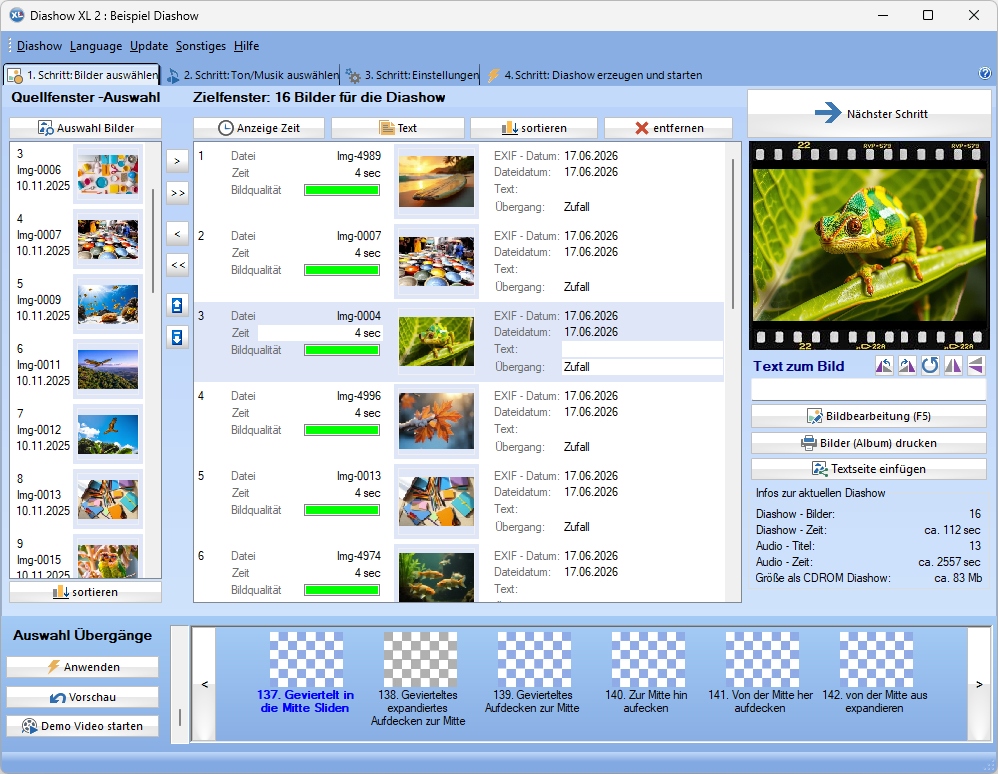
Die Anzeigedauer in einem Diashow Programm legt fest, wie lange ein Bild sichtbar bleibt, bevor der nächste Übergang startet.
Die Bilddauer hängt vom Inhalt ab. Ein einfaches Landschaftsfoto kann kürzer stehen als ein Gruppenbild mit mehreren Personen oder ein Bild mit erklärender Beschriftung. Enthält die Folie Text, muss genug Zeit zum Lesen eingeplant werden. Sonst wirkt die Diashow hektisch.
Ein gleichmäßiger Takt kann angenehm sein, passt aber nicht zu jeder Bildfolge. Nahaufnahmen, Detailbilder, Karten oder historische Fotos brauchen mehr Zeit. Zwischenbilder, Stimmungsbilder oder reine Übergangsmotive können kürzer erscheinen. Ein gutes Diashow Programm sollte solche Unterschiede pro Bild speichern können.
Übergänge beeinflussen das Tempo zusätzlich. Eine Überblendung von zwei Sekunden verlängert die wahrgenommene Dauer. Harte Schnitte wirken schneller, weiche Blenden ruhiger. Vor einer Präsentation zeigt das Diashow Programm in der Vollbildansicht, wie Hoch- und Querformate aufeinander folgen. Die Übergangszeit sollte daher zusammen mit der Standzeit des Bildes betrachtet werden.
Musik kann als Orientierung dienen. Bildwechsel auf Takt oder Abschnittswechsel wirken geordneter als zufällige Schnitte. Trotzdem sollte Musik nicht den Rhythmus vollständig diktieren. Der Bildinhalt bleibt maßgeblich, vor allem bei Fotos mit Personen oder Text.
Für öffentliche Präsentationen empfiehlt sich ein Probedurchlauf mit realem Publikum oder zumindest auf dem Zielgerät. Am Monitor wirkt eine Folge anders als auf einem Beamer oder großen Fernseher. Kleine Texte, schnelle Wechsel und dunkle Fotos fallen dort stärker auf.
Beim Export als Video ist die Bilddauer endgültig festgelegt. Nach dem Speichern lässt sich der Ablauf nur durch erneutes Bearbeiten ändern. Deshalb sollte vor dem Export eine Vorschau komplett angesehen werden.
Grundlagen zur Funktionsweise von einem Diashow Programm
| Bildtyp | Anzeigedauer | Übergang | Bildgröße | Tonspur | Hinweis |
|---|---|---|---|---|---|
| Reisefoto | 5 Sekunden | sanfte Blende | 1920 x 1080 | Musik leise | Ort kurz nennen |
| Gruppenbild | 8 Sekunden | ruhiger Schnitt | 1920 x 1080 | optional | Personen sollen erkennbar bleiben |
| Produktfoto | 6 Sekunden | dezente Blende | 1600 x 900 | kein Ton nötig | Bezeichnung kurz ergänzen |
| Infografik | 10 Sekunden | ohne Bewegung | 1920 x 1080 | Kommentar möglich | Lesedauer beachten |
| Hochzeitsbild | 7 Sekunden | weiche Blende | 1920 x 1080 | Musik passend | ruhige Abfolge wählen |
| Projektbild | 6 Sekunden | Schwenk sparsam | 1280 x 720 | optional | Schritt im Ablauf nennen |
Vorbereitungen für das Diashow Programm – Bildunterschriften erstellen
Bildunterschriften in einem Diashow Programm sollten kurz erklären, was zu sehen ist, ohne das Bild zu wiederholen oder die Ansicht zu überdecken.
Vor dem Schreiben der Bildunterschriften sollte die Bildauswahl feststehen. Unklare, doppelte oder technisch schwache Fotos werden besser aussortiert. Danach lässt sich entscheiden, welche Bilder überhaupt Text brauchen. Nicht jedes Foto benötigt eine Beschriftung. Eine gute Bildunterschrift nennt Ort, Datum, Person, Anlass oder Zusammenhang. Sie sollte knapp bleiben und in derselben Tonart formuliert sein. Mischungen aus langen Sätzen, Stichpunkten und Werbetexten wirken unruhig. Eine feste Schreibweise macht die Diashow sauberer.
Die Lesbarkeit hängt von Schriftgröße, Kontrast und Position ab. Text am unteren Rand kann bei Fernsehern oder Beamern abgeschnitten werden. Helle Schrift auf hellem Bild ist schwer erkennbar. Eine dezente Textfläche kann helfen, sollte aber nicht zu viel vom Foto verdecken. Bei historischen Bildern oder Projektdokumentationen sind Quellenangaben wichtig. Wenn Fotos von Dritten stammen, sollten Urheber, Freigabe und Nutzungsrecht vorab geklärt werden. Das gilt auch bei Musik, Logos und eingebundenen Grafiken. Bildunterschriften sollten zur Anzeigedauer passen. Ein kurzer Hinweis kann in fünf Sekunden gelesen werden. Zwei Zeilen Text brauchen mehr Zeit. Wenn der Text nicht gekürzt werden kann, sollte die Standzeit verlängert oder der Inhalt auf mehrere Bilder verteilt werden.
Vor dem Export lohnt ein vollständiger Lesetest. Dabei wird geprüft, ob Texte zu schnell verschwinden, schlecht stehen oder inhaltlich doppelt auftreten. Fehler in Bildunterschriften fallen während einer Präsentation stärker auf als im Editor.
Vorbereitungen zur Erstellung von Bildunterschriften für eine Diashow
Für verständliche Bildunterschriften im Diashow Programm sind diese Schritte sinnvoll:
- Zweck der Diashow festlegen: Erinnerung, Bericht, Verkauf, Unterricht oder Portfolio.
- Bilder nach Thema, Zeitfolge oder Abschnitt sortieren.
- Unscharfe, doppelte oder zu dunkle Bilder entfernen.
- Für jedes Bild entscheiden, ob Text nötig ist.
- Ort, Datum, Anlass oder Personen nur bei Bedarf nennen.
- Eine einheitliche Schreibweise für Namen und Orte festlegen.
- Text kurz halten und keine langen Erklärblöcke schreiben.
- Schriftgröße auf dem Zielgerät testen.
- Kontrast zwischen Text und Bildhintergrund prüfen.
- Quellenangaben bei fremdem Bildmaterial ergänzen.
- Bilddauer an die Leselänge anpassen.
- Rechtschreibung vor dem Export kontrollieren.
- Eine komplette Vorschau auf dem Präsentationsgerät ansehen.
Leistungspotenziale von einem Diashow Programm: Beschleunigungseffekt nutzen
Ein Beschleunigungseffekt in einem Diashow Programm kann Bewegung in Bildfolgen bringen, sollte aber sparsam und passend zum Motiv eingesetzt werden.
Beschleunigungseffekte verändern die Wahrnehmung einer Diashow. Ein schneller Zoom, ein beschleunigter Schwenk oder ein rascher Übergang kann Dynamik erzeugen. Wird dieser Effekt zu häufig eingesetzt, wirkt die Präsentation unruhig. Ruhige Fotos, Porträts oder Gedenkbilder vertragen meist weniger Bewegung. Der Effekt sollte zum Inhalt passen. Bei Sport, Reise, Messeaufbau oder Produktentwicklung kann Bewegung den Ablauf unterstützen. Bei Landschaften, Hochzeiten oder Kunstwerken sind langsame Übergänge meist stimmiger. Das Diashow Programm sollte Tempo und Intensität getrennt einstellbar machen. Beschleunigung darf Bilddetails nicht verschlucken. Wenn ein Foto Text, Gesichter oder kleine Elemente enthält, braucht der Betrachter Zeit. Schnelle Bewegung über solche Motive führt dazu, dass Details verloren gehen. Vor dem Export sollte deshalb jedes beschleunigte Bild einzeln geprüft werden.
Auch die Tonspur beeinflusst die Wirkung. Schnelle Bildwechsel zu ruhiger Musik können widersprüchlich wirken. Eine Diashow sollte Bildtempo, Übergang und Musikrhythmus aufeinander abstimmen. Kurze Akzente sind stärker als dauerhafte Bewegung. Technisch kann starke Bewegung beim Export höhere Anforderungen stellen. Ruckeln, unsaubere Kanten oder flackernde Übergänge fallen vor allem auf großen Bildschirmen auf. Ein Testvideo in der geplanten Auflösung hilft, solche Fehler rechtzeitig zu erkennen.
Für eine ausgewogene Präsentation reicht meist ein begrenzter Einsatz: Startsequenz, Kapitelwechsel oder Schlussbild. So bleibt der Effekt erkennbar, ohne die Bildserie zu dominieren.