Kleine Fotos und niedrig aufgelöste Bilddateien können bei einer größeren Darstellung schnell grob oder detailarm erscheinen. MKGPics AI BATCH PHOTO UPSCALER verarbeitet mehrere Bilder innerhalb eines gemeinsamen Durchgangs und erstellt daraus größere Fassungen mit KI.
Zur Auswahl stehen 2× und 4× für Breite und Höhe, während eine Detail-Stärke von 0 bis 100 Prozent den Anteil der KI-Berechnung am Ergebnis beeinflusst. Die Dateien dürfen unterschiedliche Abmessungen und Seitenverhältnisse besitzen, da jede Aufnahme anhand ihrer eigenen Pixelgröße verarbeitet wird. Damit eignet sich der Ablauf für komplette Fotoserien, bei denen dieselben Grundeinstellungen auf mehrere Dateien angewendet werden sollen.
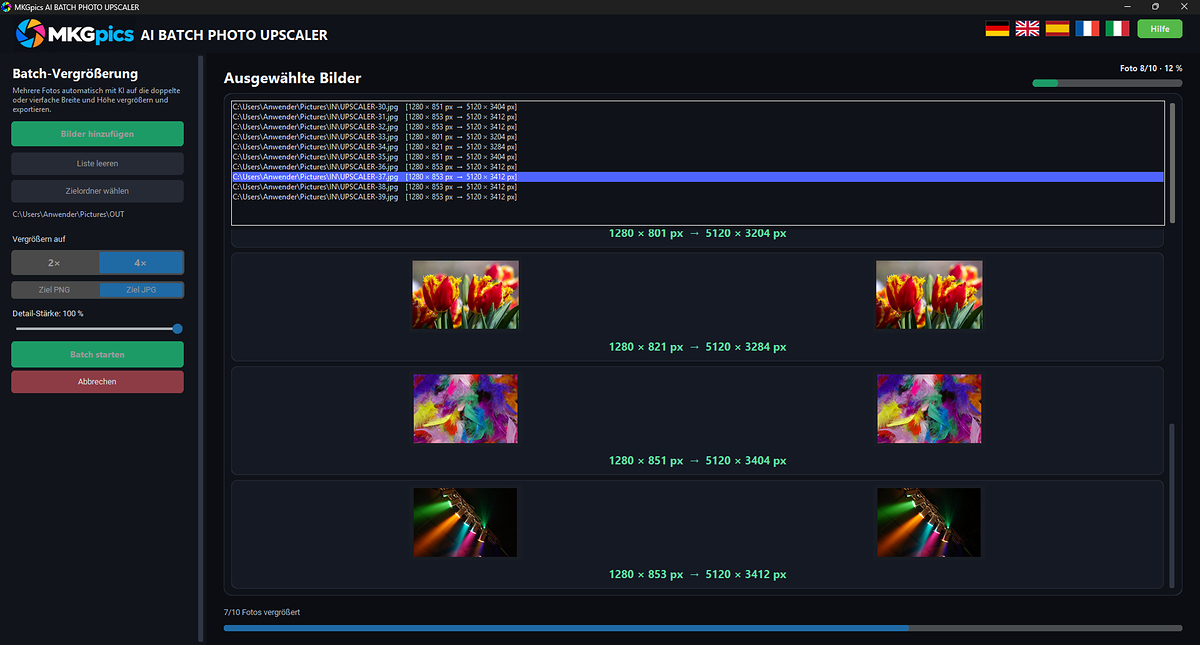
Vor dem Start werden die Bilder zusammengestellt, ein separater Zielordner gewählt sowie Vergrößerungsfaktor, Detail-Stärke und Ausgabeformat eingestellt. Danach arbeitet die Anwendung die Bildliste nacheinander ab und speichert jede erfolgreich verarbeitete Datei im gewählten Ausgabeordner. Der aktuelle Bearbeitungsstand wird sowohl für das einzelne Foto als auch für den gesamten Stapel angezeigt. Nach abgeschlossenen Dateien erscheint eine Gegenüberstellung von Original und hochskalierter Fassung mit den Pixelabmessungen vor und nach der Verarbeitung. Auf diese Weise lässt sich bereits während eines längeren Durchgangs prüfen, welche Größen tatsächlich entstanden sind.
Fotos mit KI vergrößern und mehr Pixel berechnen
Beim Hochskalieren entsteht aus dem vorhandenen Pixelraster eine neue Datei mit größeren Abmessungen. Die KI wertet Formen, Kanten und Bildstrukturen des Originals aus und berechnet daraus die hochskalierte Fassung. Dabei geht es nicht lediglich darum, vorhandene Pixel auf eine größere Fläche zu verteilen. Das Verfahren verarbeitet das vorhandene Bildmaterial während der Skalierung neu und erzeugt eine Datei, deren Breite und Höhe über denen des Originals liegen. Für Anwendungen mit größeren Darstellungsflächen steht damit mehr Pixelauflösung zur Verfügung.
Die Qualität der Ausgangsdatei bestimmt weiterhin, welche Informationen für die Berechnung vorhanden sind. Ein scharf aufgenommenes Foto mit gut erkennbaren Konturen enthält mehr verwertbare Struktur als eine stark komprimierte, kleine oder unscharfe Vorlage. Feine Haare, Schrift, Texturen und kleine Muster können nach einer starken Skalierung anders erscheinen als im Original, weil die Anwendung aus dem vorhandenen Material eine größere Fassung ableitet. Die Vorschau von Original und Ergebnis unterstützt deshalb nicht nur den Größenvergleich, sondern auch die Beurteilung empfindlicher Motivbereiche nach dem Upscaling.
Mehrere Fotos in einem Batch verarbeiten
Die Stapelverarbeitung fasst mehrere Bilddateien in einem gemeinsamen Vorgang zusammen. Nach der Zusammenstellung der Liste werden die gewählten Einstellungen auf alle enthaltenen Dateien angewendet, ohne dass jedes Foto einzeln geöffnet und erneut konfiguriert werden muss. Die Anwendung verarbeitet die Dateien der Reihe nach und speichert jede fertige Fassung separat. Unterschiedliche Hoch- und Querformate können im selben Durchgang enthalten sein, weil keine gemeinsame feste Endbreite oder Endhöhe vorgegeben wird. Die Reihenfolge der Dateien in der Liste bildet zugleich die Abfolge der späteren Verarbeitung.
Bei Fotoarchiven, Produktserien oder älteren Bildbeständen lässt sich damit eine größere Menge an Ausgangsmaterial mit denselben Vorgaben bearbeiten. Der ursprüngliche Dateiname bleibt die Grundlage der Ausgabe und wird um einen Namenszusatz für die vergrößerte Fassung ergänzt. Fehler bei einer einzelnen Datei beenden nicht automatisch die bereits erfolgreich abgeschlossenen Ergebnisse. Nach dem Durchgang kann die Anwendung darauf hinweisen, wenn einzelne Bilder nicht verarbeitet werden konnten. Der Stapel bleibt dadurch auch bei gemischten Bildsammlungen nachvollziehbar.
Zwischen 2× und 4× Vergrößerung wählen
Die 2×-Stufe verdoppelt Breite und Höhe des Ausgangsbildes. Aus 1.500 × 1.000 Pixeln werden beispielsweise 3.000 × 2.000 Pixel. Da beide Seiten mit demselben Faktor verändert werden, bleibt das ursprüngliche Seitenverhältnis erhalten. Diese Stufe erzeugt bereits eine deutlich größere Datei, ohne die Abmessungen so stark anwachsen zu lassen wie bei 4×. In der Dateiliste lässt sich die daraus entstehende Zielgröße bereits vor dem Start ablesen.
Bei 4× werden Breite und Höhe vervierfacht, sodass aus 1.000 × 750 Pixeln eine Datei mit 4.000 × 3.000 Pixeln entsteht. Die gesamte Pixelmenge wächst dadurch erheblich stärker als bei der 2×-Stufe. Kleine Ausgangsdateien erhalten damit wesentlich größere Abmessungen, während bei bereits großen Originalen sehr umfangreiche Ergebnisse entstehen können. Gleichzeitig treten vorhandene Unschärfe, Kompressionsspuren oder undeutliche Strukturen auf der größeren Fläche stärker hervor. Die beiden Stufen decken damit unterschiedliche Ausgangsgrößen ab, ohne eine feste gemeinsame Zielauflösung zu verlangen.
Detail-Stärke für das Upscaling verändern
Die Detail-Stärke arbeitet getrennt vom ausgewählten Vergrößerungsfaktor und reicht von 0 bis 100 Prozent. Bei 100 Prozent wird die vollständig berechnete KI-Ausgabe verwendet. Wird der Wert abgesenkt, mischt die Anwendung einen zunehmenden Anteil einer klassisch skalierten Version des Originals in die hochskalierte Fassung. Die Abmessungen des Ergebnisses bleiben dabei unverändert, sodass eine Änderung der Stärke nicht zwischen 2× und 4× wechselt. Der Regler betrifft damit die Bilddarstellung innerhalb der bereits gewählten Zielgröße.
Für einen einzelnen Batch gilt derselbe Stärke-Wert für alle enthaltenen Dateien. Serien mit ähnlichen Aufnahmebedingungen und Motivarten lassen sich dadurch einheitlich bearbeiten. Enthält eine Sammlung dagegen Porträts, Grafiken, ältere Digitalfotos und Produktaufnahmen, können getrennte Durchgänge mit unterschiedlichen Einstellungen zweckmäßiger sein. So bleibt der Batch-Gedanke erhalten, während Bildgruppen mit stark abweichenden Strukturen nicht zwangsläufig denselben Stärke-Wert erhalten. Die Einstellung kann vor jedem neuen Durchgang erneut verändert werden.
Bilder auswählen und vorhandene Fotoordner übernehmen
Mehrere Dateien können gemeinsam über den Dateidialog ausgewählt und in die Bildliste aufgenommen werden. Wird nur ein einzelnes Bild gewählt und befinden sich weitere unterstützte Dateien im selben Ordner, kann die Anwendung zusätzlich die Übernahme dieser Bilder anbieten. Auf diese Weise lassen sich bereits vorhandene Fotoordner schnell in einen Stapel übernehmen. Als Eingabe werden PNG, JPG, JPEG, WebP, BMP, TIF und TIFF erkannt. Dateien mit unterschiedlichen Formaten können gemeinsam in derselben Liste stehen.
Die Zusammenstellung bleibt vor dem Start veränderbar und kann vollständig geleert und neu aufgebaut werden. Ein identischer Dateipfad wird nicht mehrfach in die Liste aufgenommen. Neben dem Dateinamen erscheinen außerdem die vorhandenen Pixelabmessungen und die auf Grundlage des gewählten Faktors berechnete neue Größe. Ein Wechsel von 2× auf 4× aktualisiert diese Werte für alle Einträge. Dadurch dient die Bildliste zugleich als Übersicht über die erwarteten Abmessungen des gesamten Stapels.
Zielauflösung bereits vor der Verarbeitung prüfen
Bei einer gemischten Fotosammlung können die Ausgangsgrößen stark voneinander abweichen. Ein kleines Webbild und eine große Kameradatei reagieren auf denselben Faktor zwar proportional, erzeugen aber sehr unterschiedliche Endgrößen. Die Größenangabe in der Liste zeigt deshalb für jede Datei separat, welche Breite und Höhe nach der gewählten Skalierung entstehen würden. Große Ergebnisse lassen sich so bereits vor dem Start erkennen, ohne erst die fertigen Dateien im Ausgabeordner überprüfen zu müssen.
Für sehr umfangreiche Resultate besitzt die Verarbeitung eine Obergrenze von 80 Millionen Pixeln. Würde die ausgewählte 2×- oder 4×-Stufe diesen Wert überschreiten, reduziert die Anwendung den tatsächlich verwendeten Faktor für die betroffene Datei. Die berechnete Größe in der Liste berücksichtigt diese Begrenzung und kennzeichnet einen solchen Fall mit dem Hinweis auf 80 MP. Damit unterscheidet sich die angezeigte Zielauflösung bei einem sehr großen Original unter Umständen von der theoretischen Multiplikation mit dem ausgewählten Faktor.
Originalbilder und hochskalierte Dateien getrennt speichern
Für die Ergebnisse wird vor dem Batch-Start ein eigener Zielordner ausgewählt. Ein Ordner, in dem eines der ausgewählten Originalbilder liegt, darf nicht gleichzeitig als Ausgabeordner verwendet werden. Die Anwendung weist in diesem Fall darauf hin und verlangt einen anderen Speicherort. Dadurch landen die neu erzeugten Fassungen nicht zwischen den Quelldateien und ersetzen diese auch nicht. Der Namenszusatz der Ausgabedateien schafft zusätzlich eine eindeutige Unterscheidung zwischen Original und vergrößerter Version.
Diese Ordnertrennung erleichtert mehrere Bearbeitungsvarianten derselben Fotosammlung. Die Quelldateien können später erneut geladen und mit einem anderen Faktor oder einer veränderten Detail-Stärke verarbeitet werden, während frühere Ergebnisse im zuvor gewählten Zielordner verbleiben. Nach Abschluss eines Durchgangs kann der Ausgabeordner aus der Anwendung geöffnet werden. Bei größeren Sammlungen bleiben Quelle, vergrößerte Dateien und weitere Testläufe dadurch organisatorisch voneinander getrennt.
Verarbeitung und Ergebnisse während des Batch-Laufs verfolgen
Während des laufenden Stapels markiert die Anwendung die Datei, die aktuell verarbeitet wird. Eine Fortschrittsanzeige informiert über den Stand innerhalb dieses Fotos, während der Gesamtfortschritt den Bearbeitungsstand der kompletten Liste wiedergibt. Bei längeren Serien lässt sich damit erkennen, welcher Abschnitt des Stapels bereits abgeschlossen wurde. Die Statusanzeige nennt zusätzlich die Zahl der fertiggestellten Fotos im Verhältnis zur Gesamtmenge. Der Bearbeitungsfortschritt bleibt damit auch bei umfangreicheren Listen nachvollziehbar.
Nach jeder erfolgreich abgeschlossenen Datei wird eine Vorschauzeile mit Original und hochskalierter Fassung ergänzt. Darunter stehen die Pixelabmessungen vor und nach dem Upscaling, beispielsweise 1.200 × 800 Pixel und 2.400 × 1.600 Pixel. Bei einer wegen der 80-MP-Grenze reduzierten Skalierung erscheint zusätzlich ein entsprechender Hinweis. Die Vorschau dokumentiert damit nicht nur das Bildresultat, sondern auch die tatsächlich erzeugte Größe jeder einzelnen Datei. Unterschiedliche Ausgangsauflösungen innerhalb derselben Serie lassen sich dort unmittelbar miteinander vergleichen.
Batch-Verarbeitung abbrechen und fertige Bilder behalten
Ein laufender Stapel kann vorzeitig beendet werden. Bereits vollständig verarbeitete und gespeicherte Bilder bleiben im Zielordner erhalten, während noch ausstehende Dateien nach dem Abbruch nicht weiter berechnet werden. Die Anwendung setzt den laufenden Vorgang außer Kraft und nennt anschließend die Anzahl der bis dahin gespeicherten Ergebnisse. Damit geht ein bereits abgeschlossener Teil einer längeren Verarbeitung nicht verloren, wenn der restliche Stapel gestoppt wird.
Nach dem Ende des Durchgangs können Bildliste, Faktor, Stärke, Ausgabeformat und Zielordner erneut eingestellt werden. Eine noch nicht verarbeitete Auswahl kann anschließend mit anderen Parametern in einen neuen Stapel übernommen werden. Auch getrennte Varianten derselben Bildgruppe lassen sich auf diese Weise erzeugen, etwa mit unterschiedlichen Stärke-Werten oder einer anderen Skalierungsstufe. Die bereits gespeicherten Dateien des vorherigen Laufs bleiben davon unberührt.
Funktionen für KI-Upscaling im Batch
- Mehrere Fotos in einem gemeinsamen Batch hochskalieren
- Breite und Höhe mit dem Faktor 2 vergrößern
- Breite und Höhe mit dem Faktor 4 vergrößern
- Detail-Stärke zwischen 0 und 100 Prozent einstellen
- Mehrere Bilddateien gemeinsam auswählen
- Weitere unterstützte Bilder desselben Ordners übernehmen
- PNG, JPG, JPEG, WebP, BMP, TIF und TIFF als Eingabe verarbeiten
- Vorhandene und berechnete Pixelabmessungen in der Bildliste anzeigen
- Ergebnisse oberhalb von 80 Millionen Pixeln automatisch begrenzen
- Originalordner und Zielordner voneinander trennen
- Hochskalierte Dateien als PNG oder JPG ausgeben
- Bearbeitungsstand des aktuellen Fotos anzeigen
- Fortschritt des kompletten Stapels verfolgen
- Original und Ergebnis nach der Verarbeitung gegenüberstellen
- Laufenden Batch beenden und bereits gespeicherte Dateien behalten
Fotoserien mit KI hochskalieren
MKGPics AI BATCH PHOTO UPSCALER fasst Dateiauswahl, Größenberechnung, KI-Upscaling und Speicherung für mehrere Fotos in einem gemeinsamen Ablauf zusammen. Die Bildliste zeigt bereits vor dem Start, welche Abmessungen für die einzelnen Dateien berechnet werden, und berücksichtigt dabei auch die Begrenzung sehr großer Ergebnisse. Während des Durchgangs entstehen fortlaufend gespeicherte Fassungen mit eigener Vorschau und Größenangabe. Dadurch bleibt bei größeren Sammlungen nachvollziehbar, welche Dateien bereits abgeschlossen wurden und welche Pixelmaße tatsächlich erzeugt wurden. Wer Fotos upscalen möchte, sollte die vergrößerte Fassung sowohl in der Gesamtansicht als auch an feinen Konturen prüfen, bevor sie gespeichert wird.
Das Bildbearbeitungsprogramm mit KI ist auf Fotosammlungen ausgelegt, deren Pixelabmessungen in einem gemeinsamen Durchgang erhöht werden sollen. Unterschiedliche Dateiformate, Seitenverhältnisse und Ausgangsgrößen können innerhalb derselben Liste verarbeitet werden, während Faktor und Detail-Stärke für den Stapel gemeinsam gewählt werden. Die Originale verbleiben getrennt von den neu erzeugten Dateien, und ein abgebrochener Durchgang verwirft bereits gespeicherte Ergebnisse nicht. Für größere Bildbestände entsteht damit ein Batch-Ablauf, der Dateiauswahl, Skalierung, Kontrolle der Zielgröße und Speicherung in einer Oberfläche zusammenführt.